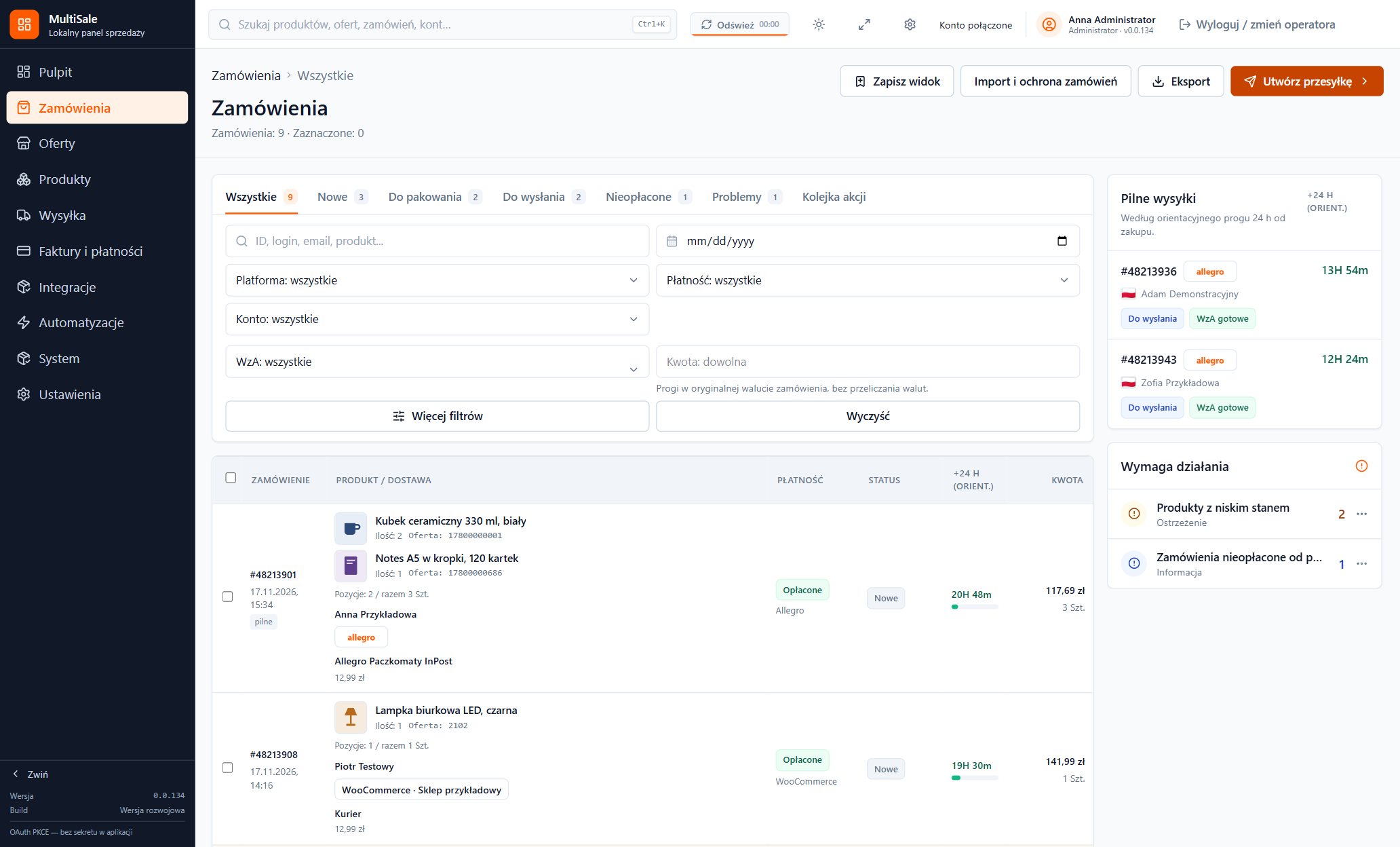
Gdy uruchomisz pobieranie historii dla konta Allegro, zapisane zamówienia pojawiają się na liście w trakcie pobierania. Postęp sprawdzisz przyciskiem Pobieranie.
Kolejki
Lista zamówień ma zakładki. Pierwsza, Wszystkie, pokazuje całość. Pozostałe to kolejki pracy:
| Kolejka | Co w niej jest | Co robisz |
|---|---|---|
| Nowe | Świeże zamówienia | Sprawdzasz i przekazujesz do pakowania |
| Do pakowania | Opłacone, gotowe do zebrania | Kompletujesz i pakujesz |
| Do wysłania | Spakowane | Nadajesz przesyłkę |
| Nieopłacone | Bez potwierdzonej płatności | Czekasz albo kontaktujesz się z kupującym |
| Problemy | Wymagają decyzji | Wyjaśniasz, na przykład brak towaru |
Kolejka wynika ze statusu lokalnego zamówienia. Status porządkuje Twoją pracę w aplikacji i nie jest wysyłany na platformę.
Praca z jednym zamówieniem
- Kliknij numer zamówienia na liście, żeby otworzyć szczegóły.
- Sprawdź pozycje, płatność i sposób dostawy.
- Wybierz Kompletacja, odhaczaj zebrane pozycje i na koniec wybierz Zatwierdź kompletację.
- Wybierz Przygotuj przesyłkę, gdy paczka jest gotowa. Kreator wysyłki otworzy się w zakładce Przesyłki.
- Pobierz etykietę i nadaj paczkę.
W szczegółach zamówienia znajdziesz pozycje, płatność, przesyłki, dokumenty i historię zmian. Administrator może sprawdzić koszty Allegro na koncie Sandbox. Odbiór tej funkcji na produkcji pozostaje otwarty.
Notatki i tagi
Notatka i tagi są tylko Twoje. Nie trafiają na platformę ani do kupującego. Używaj ich do ustaleń wewnętrznych, na przykład „pilne” albo „czeka na dostawę”.
Notatkę wpisujesz w szczegółach zamówienia. Tagi dodajesz z listy: zaznacz zamówienia i wybierz Dodaj tag.
Kilka zamówień naraz
- Zaznacz zamówienia na liście. Nad tabelą pojawią się akcje zbiorcze: zmiana statusu, tagi, sprawdzenie gotowości wysyłki oraz nadanie, etykiety i protokoły Wysyłam z Allegro.
- Wybierz akcję i kliknij Podgląd. Aplikacja pokaże, które zamówienia zostaną zmienione, a które pominięte.
- Wybierz Wykonaj.
Filtry i widoki
Listę zawężasz po dacie, platformie, płatności, koncie, etykiecie Wysyłam z Allegro, kwocie i statusie. Często używany zestaw filtrów zapisujesz przyciskiem Zapisz widok.
Gdy przycisku nie ma
Akcje widać tylko tam, gdzie platforma je obsługuje. Jeśli nie widzisz zwrotu płatności albo anulowania, dana platforma nie udostępnia tej operacji dla tego zamówienia.