Kiedy z tego korzystać
Na początku pracy, żeby nie przepisywać asortymentu ręcznie, oraz później, gdy na platformie pojawiły się oferty utworzone poza aplikacją.
Krok po kroku
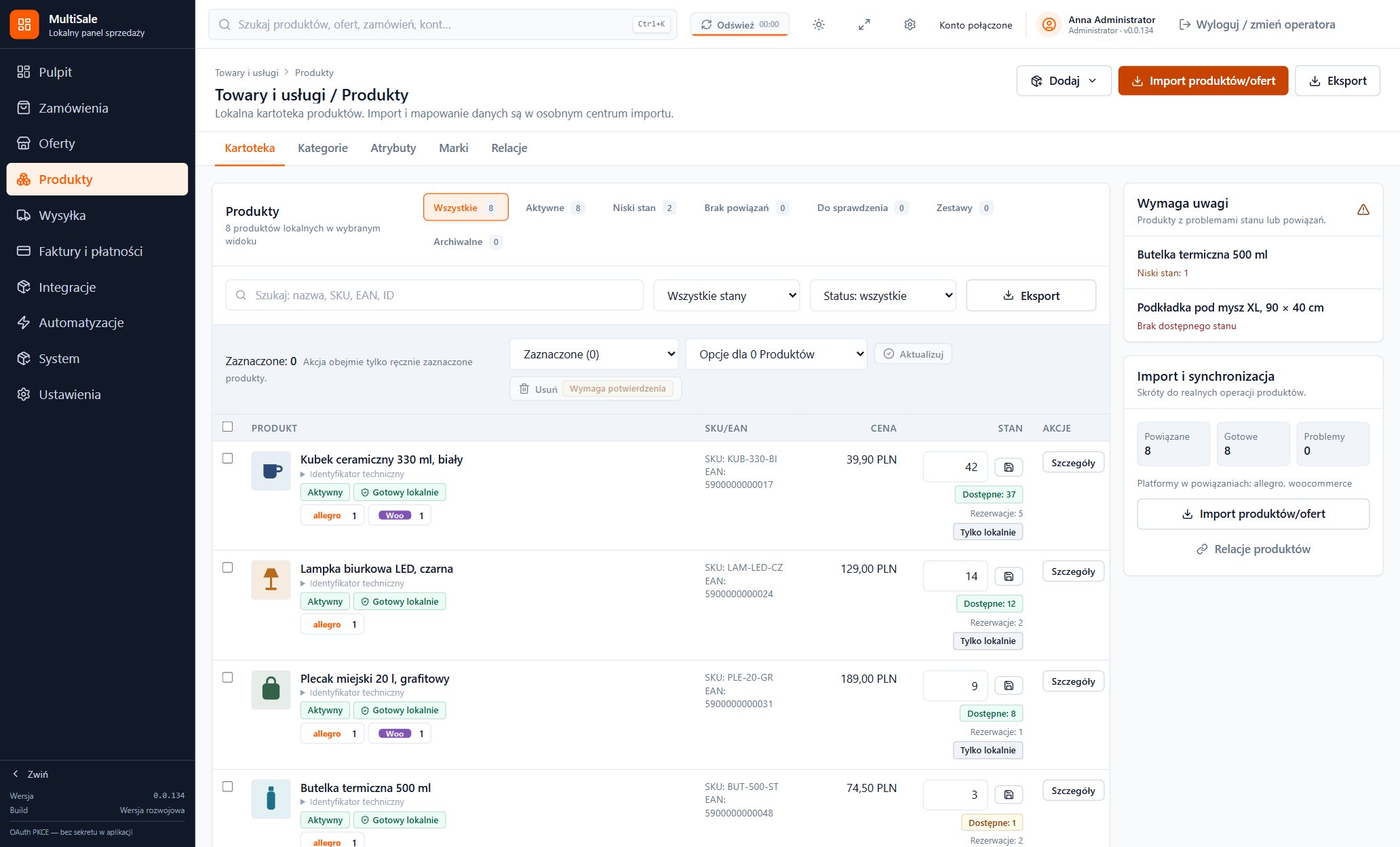
- Otwórz Produkty i wybierz Import produktów/ofert.
- Wybierz Importuj teraz, a potem Import z kont sprzedaży.
- Wskaż konto, typ importu i, jeśli chcesz, zakres ofert.
- Wybierz Uruchom import i poczekaj na podsumowanie.
Aplikacja tworzy albo aktualizuje produkty i zapisuje powiązania z ofertami. Po stronie platformy nic się nie zmienia. Import działa w tle, a jego wynik trafia do listy „Ostatnie importy”.
Duży katalog pobierasz partiami. Gdy zobaczysz informację o osiągnięciu limitu paczki, uruchom import ponownie. Pozycje już zapisane zostaną pominięte zgodnie z wybranym typem importu.
Ponowny import może nadpisać lokalne opisy, ceny, stany albo powiązania. Przed zapisem aplikacja tworzy awaryjny eksport lokalnych produktów do pliku CSV. Przed dużym importem zrób też kopię zapasową.
Po imporcie
- Przejrzyj zakładkę Relacje i filtr „Do sprawdzenia”. Są tam powiązania, których aplikacja nie umiała pewnie ustalić.
- Sprawdź ceny kilku produktów. Import cen ma ograniczenia i nie zawsze przenosi wszystkie warianty cenowe.
- Uzupełnij SKU i EAN tam, gdzie ich brakuje. Ułatwiają łączenie tej samej rzeczy z kilku kont.
Ta sama rzecz na dwóch kontach
Jeśli sprzedajesz ten sam towar na dwóch kontach, po imporcie możesz mieć dwa produkty. Aplikacja nie scala ich sama. Przenieś ofertę do właściwego produktu w zakładce Relacje albo użyj przycisku Powiąż na liście ofert — wtedy stan magazynowy będzie wspólny.